Comment les appareils codent les sons, les images et les commandes en données numériques
Un appareil électronique ne traite pas directement un son ou une image comme le ferait un sens humain. Il convertit des variations physiques en…

Une sauvegarde utile repose sur des fichiers triés, une organisation stable et des copies conservées sur des supports indépendants. Voici comment limiter les doublons et vérifier que vos documents peuvent être restaurés.
Sauvegarder ses fichiers personnels sur plusieurs supports permet de mieux les protéger, à condition de savoir quelle version fait foi et où la retrouver. Pour éviter les copies confuses, commencez par trier vos documents, choisissez une arborescence simple, puis définissez une méthode de mise à jour et de vérification.
L’objectif n’est pas de copier chaque dossier partout sans distinction. Il s’agit de conserver des copies cohérentes de vos fichiers importants, sans supprimer par erreur une version utile ni prendre une synchronisation pour une véritable sauvegarde.
Commencez par repérer les emplacements où vos fichiers sont actuellement dispersés : dossiers de travail, téléchargements, bureau de l’ordinateur ou supports amovibles. Déplacez ensuite les documents à conserver vers un emplacement principal clairement identifié. Ce dossier devient votre référence : c’est là que vous modifiez et classez les fichiers, avant de mettre à jour les copies de secours.
Classez les éléments selon leur usage plutôt que selon le support sur lequel ils se trouvaient. Vous pouvez, par exemple, distinguer les documents administratifs, les photos, les projets en cours et les archives. Choisissez des catégories qui correspondent à vos habitudes et évitez d’en créer une nouvelle pour chaque fichier : une structure trop détaillée devient difficile à maintenir.
Faites aussi la différence entre les fichiers à garder et les éléments temporaires. Les fichiers installés par un logiciel, les copies téléchargées que vous pouvez retrouver et les documents provisoires n’ont pas forcément besoin d’être conservés de la même façon que vos créations ou vos papiers importants. En cas d’hésitation, placez les éléments à examiner dans un dossier de tri plutôt que de les effacer immédiatement.
Une arborescence efficace doit rester compréhensible même après une longue période sans consultation. Utilisez des dossiers principaux stables, puis des sous-dossiers correspondant à des sujets, des projets ou des périodes. Gardez la même logique dans vos copies : si les dossiers sont réorganisés dans la source, reportez cette organisation lors de la sauvegarde.
Adoptez des noms qui indiquent clairement le contenu du fichier. Un intitulé descriptif aide davantage qu’un nom vague comme « document final » ou « nouveau fichier ». Lorsque plusieurs versions sont nécessaires, précisez ce qui les distingue, par exemple leur statut ou la nature de la modification. Évitez de multiplier les variantes dont le nom ne permet pas de savoir laquelle est la bonne.
Pour les dossiers comme pour les fichiers, choisissez une convention de nommage que vous pourrez appliquer régulièrement. Restez cohérent dans l’écriture des mots et dans les repères chronologiques éventuels. N’introduisez pas une nouvelle règle au milieu d’un classement sans raison : des noms uniformes facilitent la recherche, le tri et la comparaison entre les copies.
Enfin, conservez une seule version de référence lorsque plusieurs fichiers sont réellement identiques. Si deux fichiers portent le même nom mais ont un contenu différent, ne les remplacez pas automatiquement : l’un peut être une version modifiée. Le nom est un indice pratique, pas une preuve que les contenus sont équivalents.
Avant tout nettoyage, comparez les fichiers à partir de leur contenu et de leur contexte. La taille, la date de modification et le nom peuvent aider à repérer des candidats, mais ces informations ne suffisent pas à confirmer qu’il s’agit de doublons. Deux photos proches, par exemple, peuvent correspondre à des prises différentes ; deux documents presque identiques peuvent conserver des annotations distinctes.
Si vous utilisez un outil de détection des doublons, vérifiez les résultats avant de valider une suppression automatique. Certains outils recherchent des contenus strictement identiques, tandis que d’autres rapprochent des fichiers qui se ressemblent. Lisez les critères de comparaison et examinez les éléments signalés. Pour un document important, ouvrez les versions concernées et vérifiez leurs pièces jointes, commentaires ou modifications.
Quand une copie semble superflue, déplacez‑la d’abord vers un dossier temporaire de révision plutôt que de la supprimer immédiatement. Vérifiez que la version conservée est bien présente dans le dossier de référence et qu’elle s’ouvre correctement. Une fois le tri confirmé, retirez les copies inutiles des autres emplacements en tenant compte de leur mode de synchronisation : une suppression peut se répercuter sur les appareils connectés.
Gardez une copie de secours sur un support distinct de l’appareil qui contient votre dossier de référence. Une autre copie peut être conservée dans un emplacement séparé, par exemple sur un espace distant, si cette solution correspond à vos besoins de confidentialité et d’accès. L’intérêt est de ne pas dépendre d’un seul appareil ni d’un seul lieu en cas de panne, de perte ou de dommage.
Une synchronisation maintient des dossiers semblables entre plusieurs appareils, mais elle ne constitue pas toujours une sauvegarde. Si une erreur, une suppression ou un fichier endommagé est synchronisé, le problème peut se retrouver dans les autres emplacements. Privilégiez donc un dispositif qui conserve des versions précédentes ou une copie qui n’est pas constamment reliée à la source. Déconnecter un support après la sauvegarde limite aussi les risques qu’une suppression ou un logiciel malveillant atteigne toutes les copies en même temps.
Protégez les supports qui contiennent des informations sensibles. Le chiffrement peut empêcher la lecture de fichiers par une personne qui n’est pas autorisée, mais il faut conserver le moyen de déverrouillage dans un endroit sûr et distinct. Sans cette information, vous pourriez ne plus pouvoir accéder à votre propre sauvegarde. Pensez également à séparer les supports pour éviter qu’un incident affectant un même endroit ne touche toutes les copies.
Définissez une routine de mise à jour adaptée à la fréquence à laquelle vos fichiers changent. Vous pouvez lancer une sauvegarde après une modification importante et prévoir des vérifications régulières pour ne pas laisser les copies prendre du retard. Une automatisation peut réduire les oublis, à condition de contrôler qu’elle fonctionne et qu’elle ne se contente pas de synchroniser les suppressions.
Après une sauvegarde, vérifiez que le processus s’est terminé sans erreur et que les dossiers attendus sont présents. Ne vous fiez pas uniquement à un message de réussite : parcourez la copie et ouvrez quelques fichiers importants. Cette vérification permet de repérer un support inaccessible, une sauvegarde incomplète ou une organisation qui ne correspond plus à la source.
Testez aussi la restauration en copiant un fichier vers un emplacement temporaire, puis en l’ouvrant. Vous vérifiez ainsi que le fichier est lisible et que vous savez le retrouver. Pour les documents complexes, contrôlez également les éléments associés, comme les pièces jointes ou les fichiers liés. Si le test échoue, corrigez le problème avant de considérer cette copie comme une protection fiable.
Pas toujours. Une synchronisation peut répercuter une suppression ou une modification indésirable sur les appareils connectés. Une copie indépendante, idéalement avec conservation de versions, offre une protection complémentaire.
Le nom et la date de modification ne suffisent pas à le confirmer. Comparez le contenu et vérifiez les annotations, pièces jointes ou changements éventuels avant de supprimer une version.
Une copie peut être incomplète, inaccessible ou contenir un fichier endommagé. Restaurer un document dans un emplacement temporaire et l’ouvrir permet de vérifier concrètement qu’il est utilisable.
Les prix indiqués sont ceux constatés à la date mentionnée ; seul le prix affiché lors de la commande fait foi.
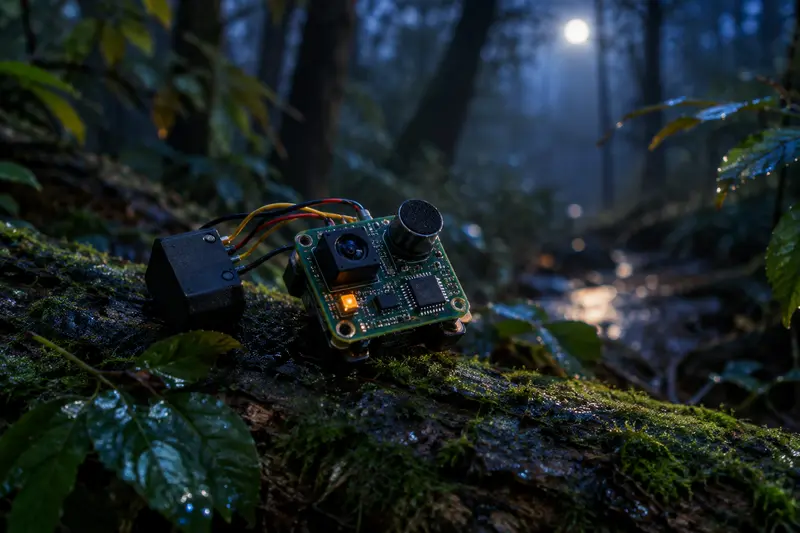
Un appareil électronique ne traite pas directement un son ou une image comme le ferait un sens humain. Il convertit des variations physiques en…

Un écran lumineux peut mobiliser une part importante de l’énergie d’un appareil, surtout lorsqu’il reste allumé longtemps ou doit compenser une…

Pendant les fêtes d’hiver, décorations lumineuses, appareils de cuisine et chargeurs peuvent solliciter les mêmes prises. Un repérage des…

Le Wi‑Fi donne accès à un réseau, le Bluetooth relie des périphériques et le NFC facilite une interaction à très courte distance. Comprendre leur…